一人暮らしの食事を固定化したら、かなり楽になった話
misaki-memo
美咲の生活メモ

こう思って、なかなかフリマアプリに挑戦できずにいる人もいるのではないでしょうか。
そんな皆さんに、つい先日まで同じ悩みをもっていた初心者の私が実際に
本を出品してみた流れを説明していきたいと思います。
この記事では、フリマ初心者の自分が楽天ラクマで本を出品して、発送・入金されるまでの流れを書いていきます。
結論です。楽天ラクマの本の出品は思ったより簡単でした。
初心者でも実際にやったのは、
これだけで、出品から入金までスマホだけで完結できました。
では、実際に詳しく初心者の自分が本を出品した流れを書いていきます。
はじめに、出品のきっかけからお話します。
単純な話で、家を整理したかったからです。
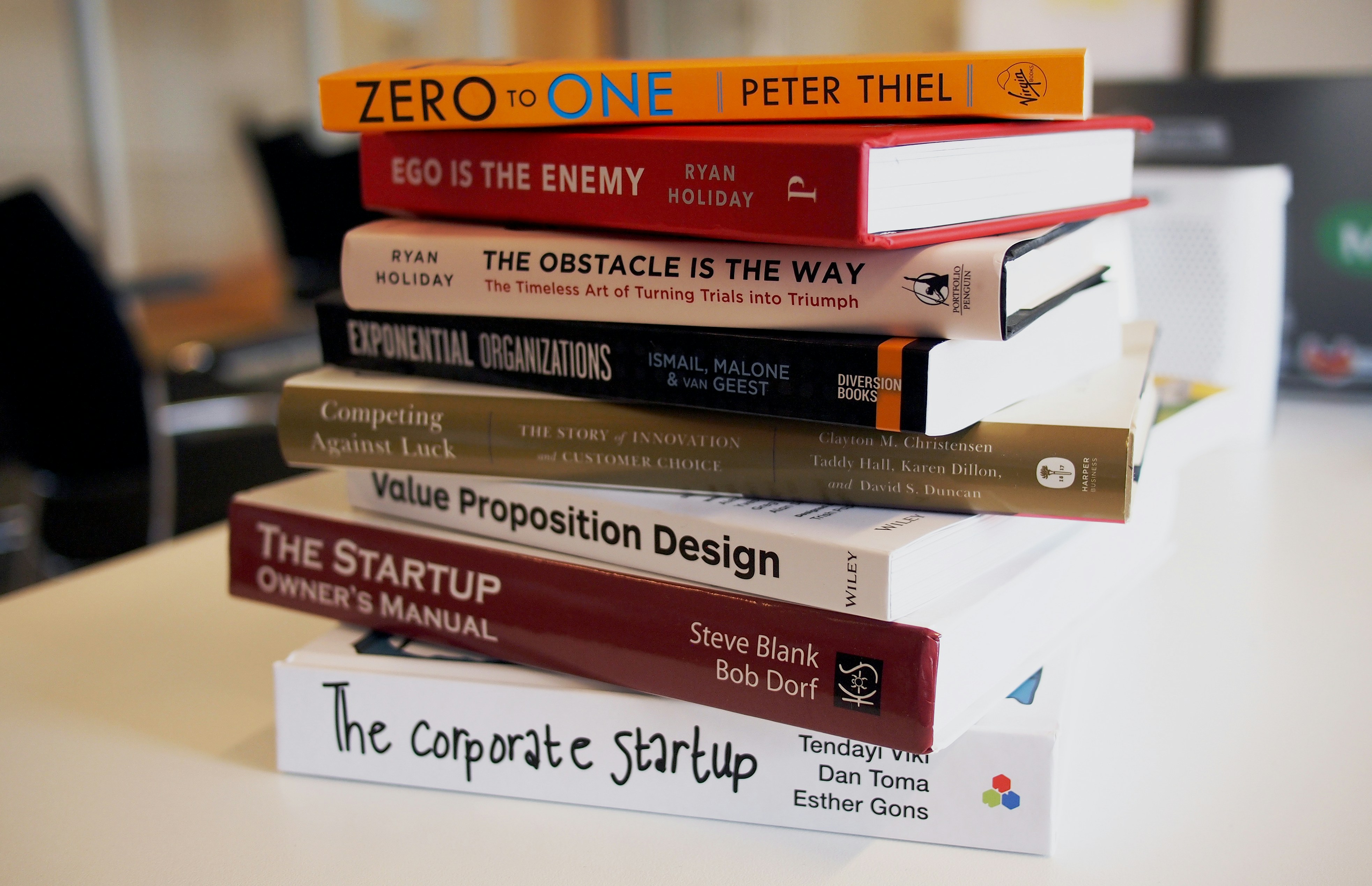
買って読んでそのままの本や買ったけど積読になっている本など、家に本が結構ありました。
この本たちをこのまま置いておいて読むのか、と考えたときに、読まない、となったんですよね。なので思い切ってすべて売ってしまおう、と思ったわけです。
ゲオとかブックオフで売ることも考えたのですが、やったことがなかったので、せっかくならフリマアプリに挑戦してみようと思いました。
フリマサイトはメルカリか楽天ラクマで迷いました。
ですが、私は楽天経済圏を使っているため、まずは楽天ラクマにしてみようと思いました。
メルカリのほうが利用者は多いです。
ただ、本はかなりメジャーなジャンルなので、ラクマでも売れるかなと思いました。
売れなかったらメルカリも試してみよう、位の気持ちで決めてしまいましたね。
初心者解説のため、いくつか前提があります。
本以外を売りたい方も流れは大体同じだとは思いますが、配送方法等違う部分もあるかと思います。そこはわかりません。
楽天アカウントの登録方法を知りたい方やパソコンでやりたい、という方には対応していません。ご了承ください。
まずはアプリをダウンロードしましょう。
アプリを開くと楽天ログインを促されます。
ログインすればアカウント登録は完了です。
アプリを開き、左上の三本線のマークをタップします。
出品するが出てくるのでそれをタップ。
出品方法が色々出てきますが、本の場合はバーコードの自動入力が便利でした。
バーコードを読み取って基本情報が自動入力されたら、次は写真を撮ります。
基本的には表紙と裏表紙を撮るのが無難かなと思います。
プラスして、折れたり汚れがあったりする場合はそれも取ると親切ですね。
写真を取る場所は明るいところならどこでも良いんじゃないかと思います。撮るときにフラッシュもあるので必要に応じて使っていきましょう。
自動入力なので基本情報は入力済み、入力するところは主に商品の状態と配送について、商品説明の欄かなと思います。
商品の状態は目立ったものがないのなら、目立った傷や汚れなしでいいと思います。
ですが、何かある場合は、やや傷や汚れあり、傷や汚れありになるかとおもいます。
その2つの選び方の目安としては、少しの汚れであれば、やや傷や汚れあり、でいいと思いますが、これは少しかな、と迷う場合なら、傷や汚れあり、にしておいたほうがベターだと思います。
買った人が「思ったより綺麗だった」と感じる方がお互い気持ちよく取引できると思ったからですね。
配送についてです。
配送料の負担は、どっちでも良いと思いますが、売れやすいのは出品者負担と書いてあったので私はそっちにしました。
配送方法は、ネコポスが初心者におすすめだそうです。
本は問題なく送れるのでそれにしました。
ネコポスは匿名配送で、コンビニから発送できる方法です。
発送日の目安は、私は土日にしか発送できないため「4〜7日で発送」に設定しました。
購入申請は、なしがおすすめだそうなのでなし。
商品価格は、売る前に同じ本を検索して大体の相場を見て決めました。
あとは高めにするか安めにするかは自由かなと思います。
商品説明です。
初めて出品するにあたっていくつかの出品されている本を見たのですが、商品説明を書いていない出品も多く見かけました。自動入力だけされてる感じですね。
なので面倒なら書かなくても良いのかなと思います。
私は気になったので、中古品で使用感があること、防水対策をして発送すること、発送は土日中心になること、の3つを基本的に書いています。
プラスで傷、汚れがあるならそのことも書いています。
これで準備はおしまいです。
あとは確認するを押して出品するだけ。売れるまで待ちましょう。
一回目は配送について入力しましたが、二回目からは自動で前使ったものが入力されています。
変えないなら、バーコード読み取って、写真撮って、商品の状態選んで、商品説明打って、値段変えるだけかなと思います。
商品説明も本とか同じジャンルのものならほぼ変える必要ないと思うのでサクサク出品できると思います。
私は数冊出品したあとは5分程度でできました。
出品したあとでも前でも大丈夫なので配送するための道具を買いましょう。道具と言っても本の場合は必須なのは配送用の袋だけ。
あとは梱包用テープと定規があれば便利かなと思います。
私はすべてダイソーで揃えました。
ダイソーに「メルカリで使える」みたいなコーナーがあったのでそこからこちらのA4サイズの袋を買いました。
A4にしたのは一番小さいサイズがこれだったからです。もう少し小さくて量が多めなのが良かったと悔しい気持ちも少し。
サイズが大きいので折りたたんで止めるために梱包用テープも買いました。これは文房具コーナーにありました。
あとネコポスは厚みが3cm以内でないといけないので厚さ測定定規(厚みを測るための定規)があると安心です。
これもメルカリコーナーにありました。

売れたら「 」の商品代金が支払われました。発送してください。と通知が来ます。
そしたら出品した商品、をタップして配送方法を選びます。
ネコポスにしている場合はネコポスはそのまま、どこから発送するかを選びます。コンビニやPUDOが対応しています。
私はセブンイレブンを選びました。
選んだらバーコードができるのでそれを店員さんに配送お願いします、といって見せるだけ。
シールとレシートを用意してくれます。
シールはポケットがついていて、そのシールを貼ってレシートをポケットにいれて店員さんに渡します。
これは全部レジで完結します。
PUDOというのは、Amazonの受け取りなどができるロッカーのことです。そこから送る方法もあります。
そっちだとバーコード読み取って指定されたロッカーに入れるだけなので店員さんに話しかける必要はないです。
私は二回目からそっちでやりました。
複数送りたい場合もやりやすいかなと思います。
コンビニの場合はどうしてもレジを占領してしまう時間が発生するので、それが気まずいという私と同じタイプの人はPUDOがいいかもしれません。
ネコポスは思ったより簡単でした。
店員さんに話しかけるのが緊張しましたが、初心者だと気づいたのか店員さんが裏にシールあります、とか貼ったらこのレシートここにいれて、とかやり方を説明してくれました。
PUDOも画面の指示にしたがって進めるだけでスムーズにできました。
商品を渡したらスマホの画面の発送しましたという通知を送るボタンがあるのでそれを押せばこちらから行うことは完了です。
その後は出品している商品のタブから今の配送状況の確認ができます。
相手の受け取り確認を待ちましょう。
相手が受け取ったら評価をして終了です。
楽天会員で楽天ペイを使用していればそこに入金されると思います。
もし、受け取り確認がされなかったら確認申し込みというボタンが配送状況の確認の画面に出るので、押して確認してもらうのが良いと思います。
有名な作家さんの文庫本を一気に3冊出品したところ、次の日に1冊売れました。
もちろん本の種類によると思いますが、思ったより早く売れて驚きました。
楽天会員なら会員登録が簡単な楽天フリマでフリマデビューすると簡単です。
写真を撮って出品、配送するだけで、スマホで完結します。
私も最初はハードルが高そうだと思っていましたが、実際にやってみると想像より簡単でした。
家に読まなくなった本や不用品があるなら、まずは1品だけでも出品してみると意外とすんなりできるかもしれません。